Importer/Exporter un blog Blogger sur un site e-monsite
Vous avez créé un blog sur la plateforme de blog Blogger (service proposé par Google) et vous souhaitez importer le contenu du blog sur e-monsite ? Voici la procédure, très simple à mettre en œuvre.
1- Exporter son blog depuis Blogger (nouvelle interface)
Connectez-vous sur votre compte Blogger à l'aide de vos identifiants. Si vous utilisez encore l'ancienne interface de Blogger, passez directement à l'étape 1 bis de ce tutoriel.
Ensuite, sur l'administration du blog que vous souhaitez exporter allez sur Paramètres puis Autre.

Sur cette page, cliquez sur Exporter le blog.

Enfin, confirmez ce choix en cliquant sur le bouton Télécharger le blog.
Vous obtiendrez un fichier dont l'extension sera .xml.
Vous pouvez à présent passer à l'étape 2.

1 bis- Exporter son blog depuis Blogger (ancienne interface)
Si vous utilisez l'ancienne interface de Blogger pour mettre à jour votre blog, voici la procédure pour récupérer le fichier d'export du blog : une fois connecté sur blogger, allez sur l'administration du blog à exporter. Ensuite, allez sur l'onglet Paramètres. Sur cette page, cliquez sur Exporter le blog.
Vous obtiendrez un fichier dont l'extension sera .xml contenant tous vos billets.

2- Convertir le fichier exporté
E-monsite accepte l'import de fichiers wordpress. Ainsi, pour importer votre blog Blogger, il va falloir convertir le fichier précedemment obtenu en fichier d'export compatible Wordpress.
Pour cela, rien de plus simple : allez sur http://blogger2wordpress.appspot.com/.
Une fois sur ce site, chargez le fichier d'export Blogger (fichier qui a comme extension .xml) en cliquant sur Parcourir puis cliquez sur le bouton Convert.
Il vous sera proposé de télécharger un nouveau fichier (dont l'extension est également .xml). C'est le fichier compatible avec l'import sur e-monsite dont vous aurez besoin pour rapatrier tous vos billets.

3- Importer le contenu du blog sur un site e-monsite
Vous avez à présent un fichier contenant tous les billets de votre ancien blog Blogger compatible pour un import sur e-monsite. Connectez-vous au manager de votre site web e-monsite.
Une fois connecté, allez sur Configuration puis Réglages. Enfin, cliquez sur Import dans la liste des réglages disponibles.
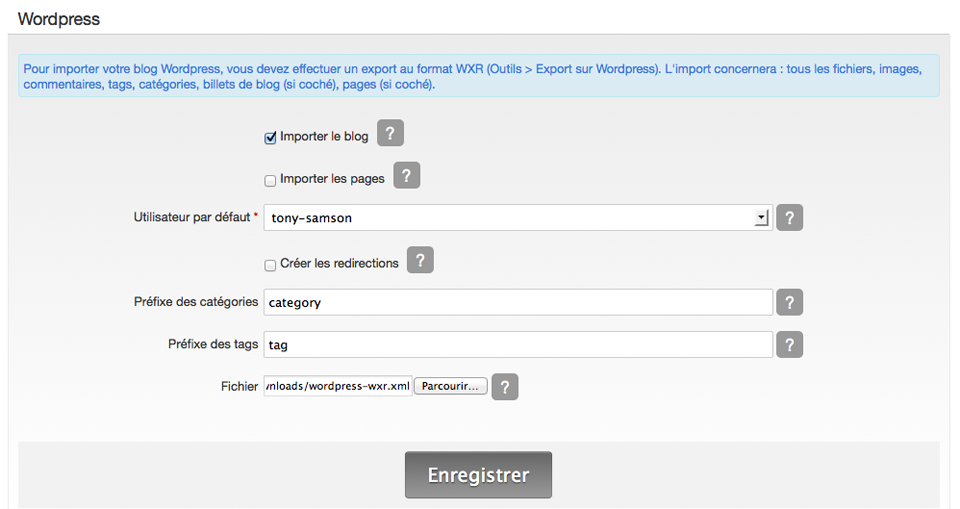
Sur cette page, vous allez pouvoir charger le fichier obtenu à l'étape 2 de ce tutoriel.
Commencez par décocher l'option Créer des redirections (aucune redirection ne pourra être créée avec Blogger) et choisissez dans le champ Utilisateur par défaut à quel webmaster du site seront affectés les billets (si vous êtes le seul webmaster, la question ne se pose pas, vous pouvez donc laisser ce champ à sa valeur par défaut).
Dans le champ Fichier, cliquez sur Parcourir afin de sélectionner le fichier XML obtenu à l'étape 2 (après conversion).
Enfin, ne vous préoccupez pas des autres options, et cliquez sur Enregistrer.
Conclusion
L'import peut prendre jusqu'à 30 minutes.
Revenez sur votre manager dans Configuration > Réglages > Import afin d'être informé de l'état d'avancement de votre import en temps réel.
Une fois l'import effectué, vous retrouverez tous vos billets, commentaires, etc. sur le manager et sur votre site.

Aucun commentaire:
Enregistrer un commentaire